


Veelgestelde vragen, tips & tricks
Snel en eenvoudig etiketten opmaken, hier vindt u hulp en tips & tricks rond de Etiketten Assistent Online.
Vindt u hier niet het passende antwoord op uw vraag of hebt u nog andere vragen over de Etiketten Assistent Online? Stuur ons dan eenvoudig een e-mail via verkaufsteam-handel@herma.de.

Bar-en QR-code
-
Hoe voeg ik een barcode in?
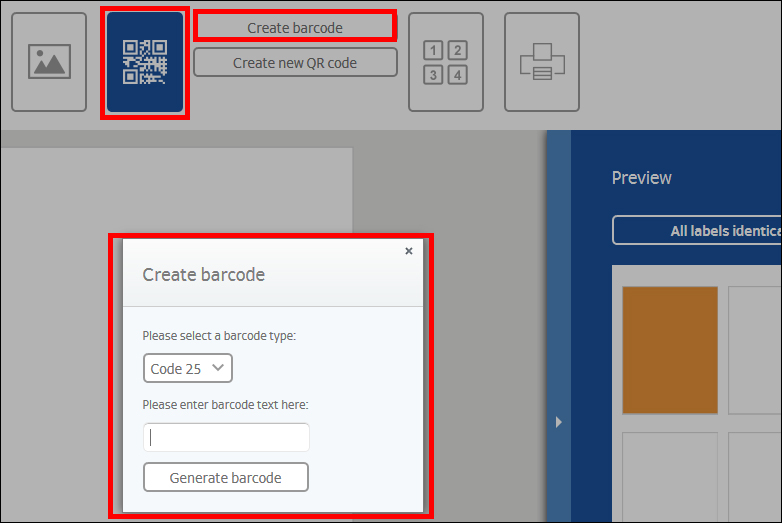
Selecteer de menuknop 'Bar-/QR-code' en klik op 'Barcode'. In het geopende venster selecteert u eerst het te gebruiken type barcode en geeft u vervolgen de barcode-tekst in. Klik nu op 'Barcode genereren'. U kunt uw barcode evenals andere objecten op het etiket verschuiven en draaien.
Ook bij een mailmerge kunt u een barcode invoegen. Selecteer daarvoor in de mailmerge-wizard na het met succes uploaden van het bestand de checkbox 'Barcode/QR-Code aanmaken. Nu kunt u bepalen voor welke velden de veldinhoud als barcode moet worden aangemaakt."
-
Hoe voeg ik een QR-code in?
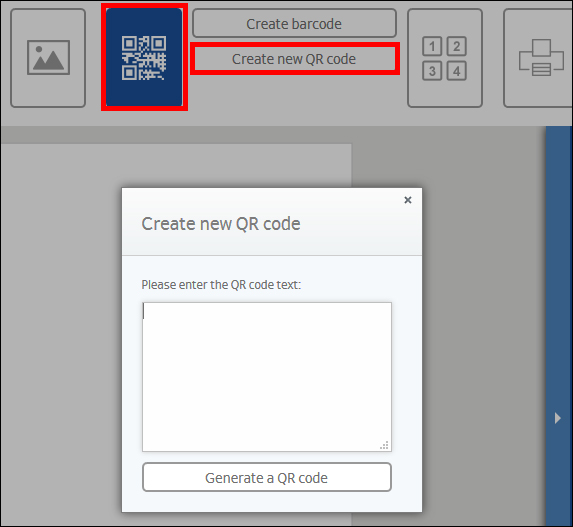
Kies de menuknop 'Bar-/QR-code' en klik op 'QR-Code'. In het geopende venster kunt u de gewenste tekst of uw doeladres aangeven. Klik vervolgens op 'QR-code genereren'. U kunt uw QR-code evenals andere objecten op het etiket verschuiven en draaien.
Ook bij een mailmerge kunt u een QR-code invoegen. Selecteer daarvoor in de mailmerge-wizard na het met succes uploaden van het bestand de checkbox 'Barcode/QR-Code aanmaken. Nu kunt u bepalen voor welke velden de veldinhoud als QR-code moet worden aangemaakt."
Opmerking:
De opmaaksoftware is niet voor mobiele eindapparatuur geoptimaliseerd.
U kunt deze desondanks openen of uzelf de link door op de button "Link sturen" te klikken per e-mail toezenden. Zo kunt u de opmaaksoftware op een later tijdstip vanaf uw desktop-PC openen.
Link sturen